Hay tres formas de encontrar su número de serie:
1
en el producto
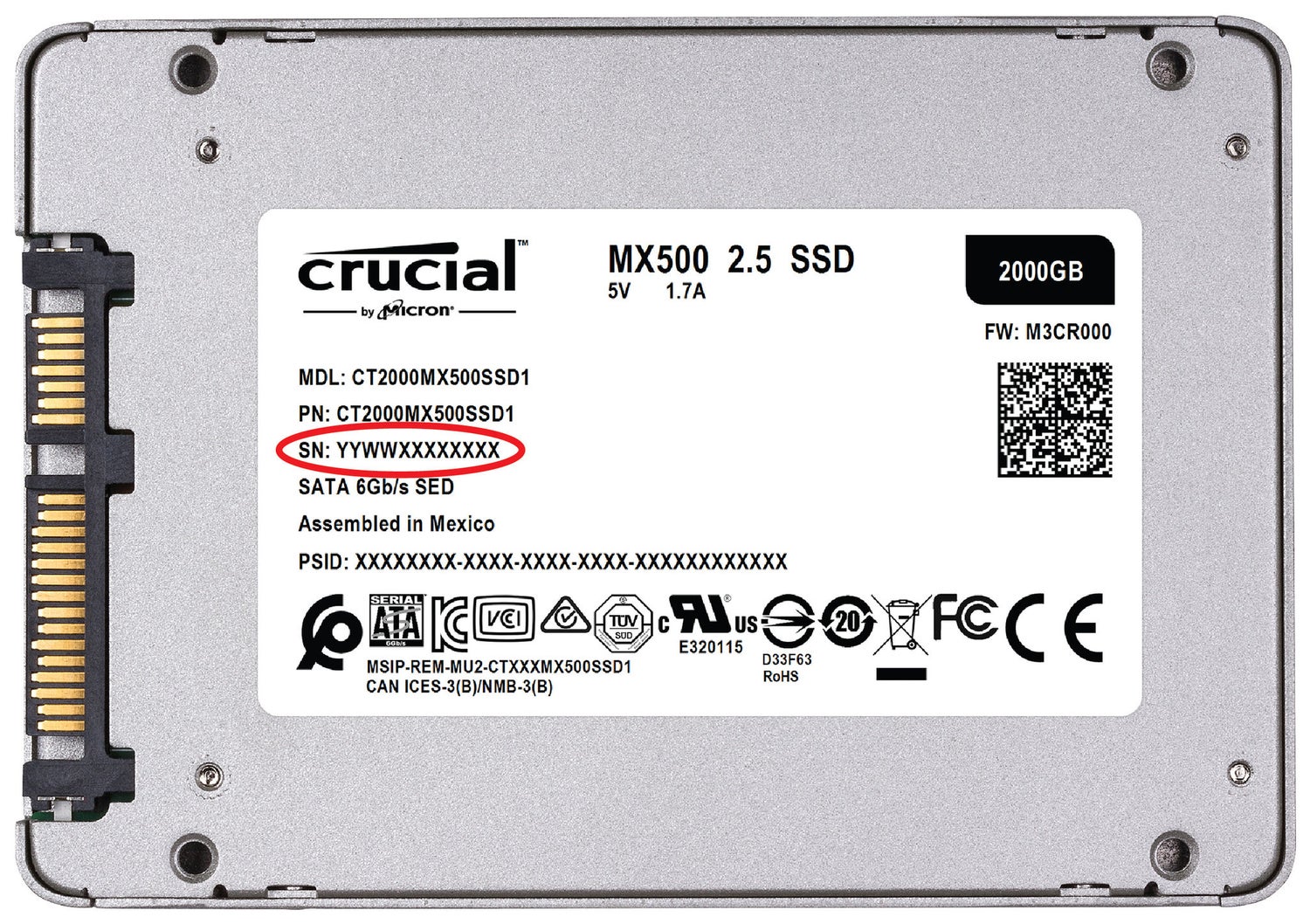
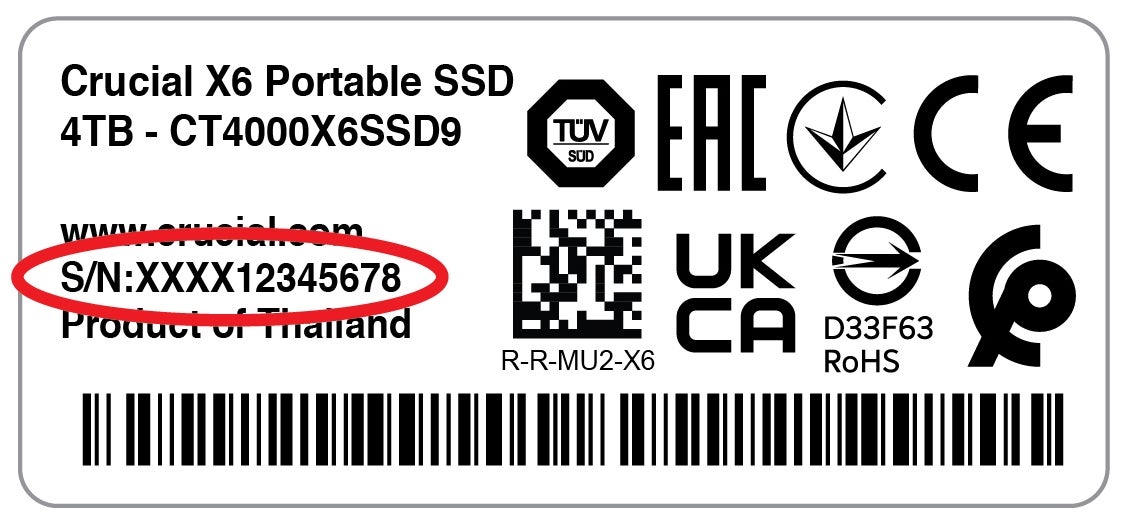
El número de serie está en la parte posterior, y aparece como "SN".
Crucial MX500
Crucial BX500
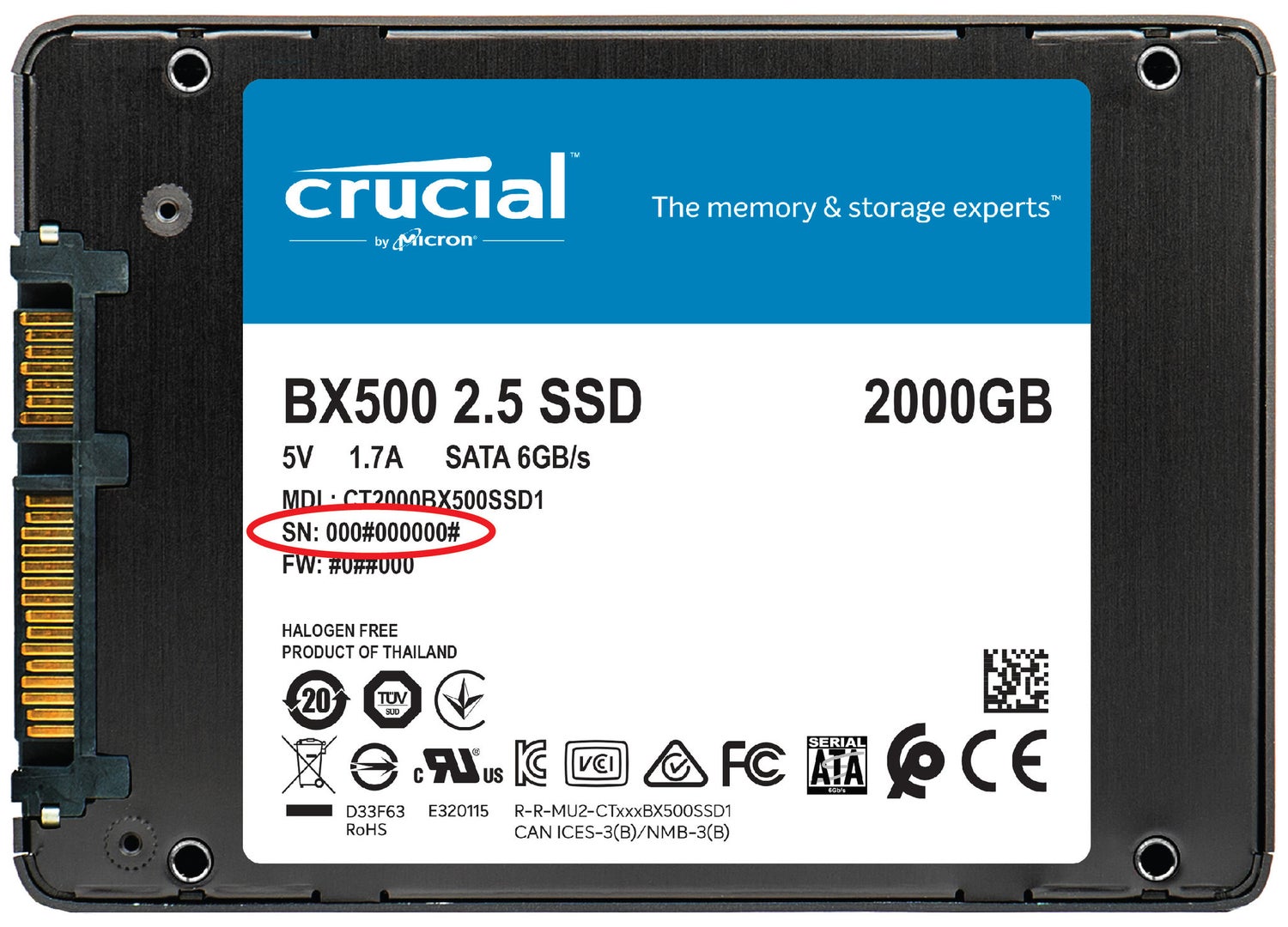
El número de serie está en la parte posterior, indicado como “SN”
Crucial P5
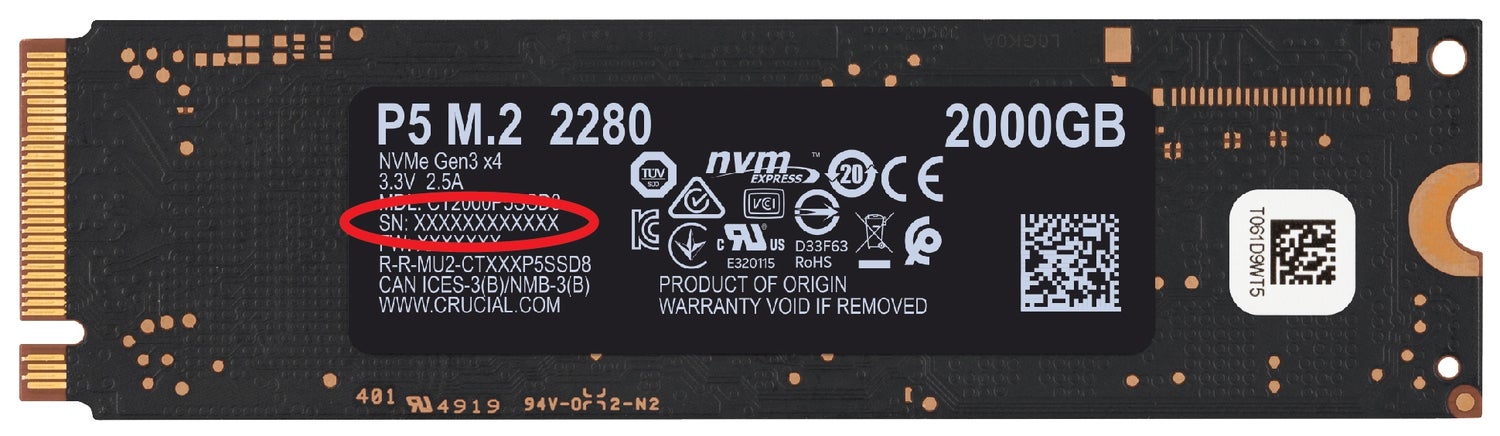
Crucial P2
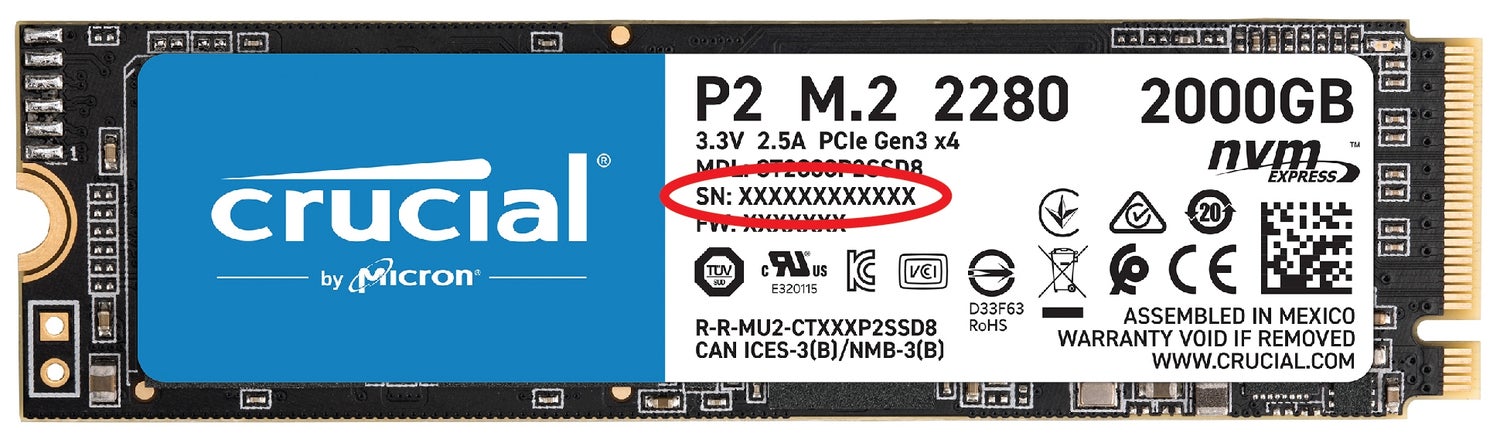
El número de serie está en la parte posterior, indicado como “SN”
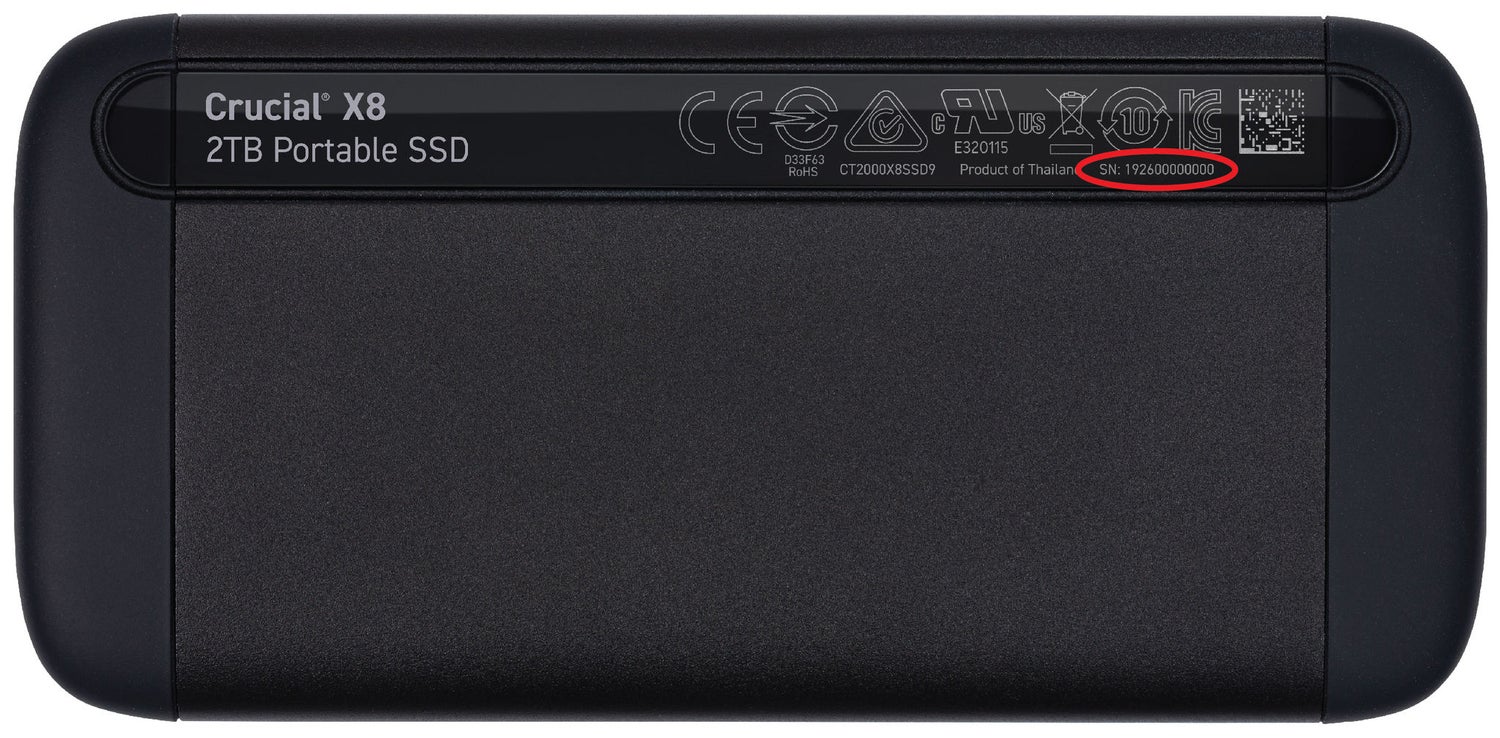
Crucial X8
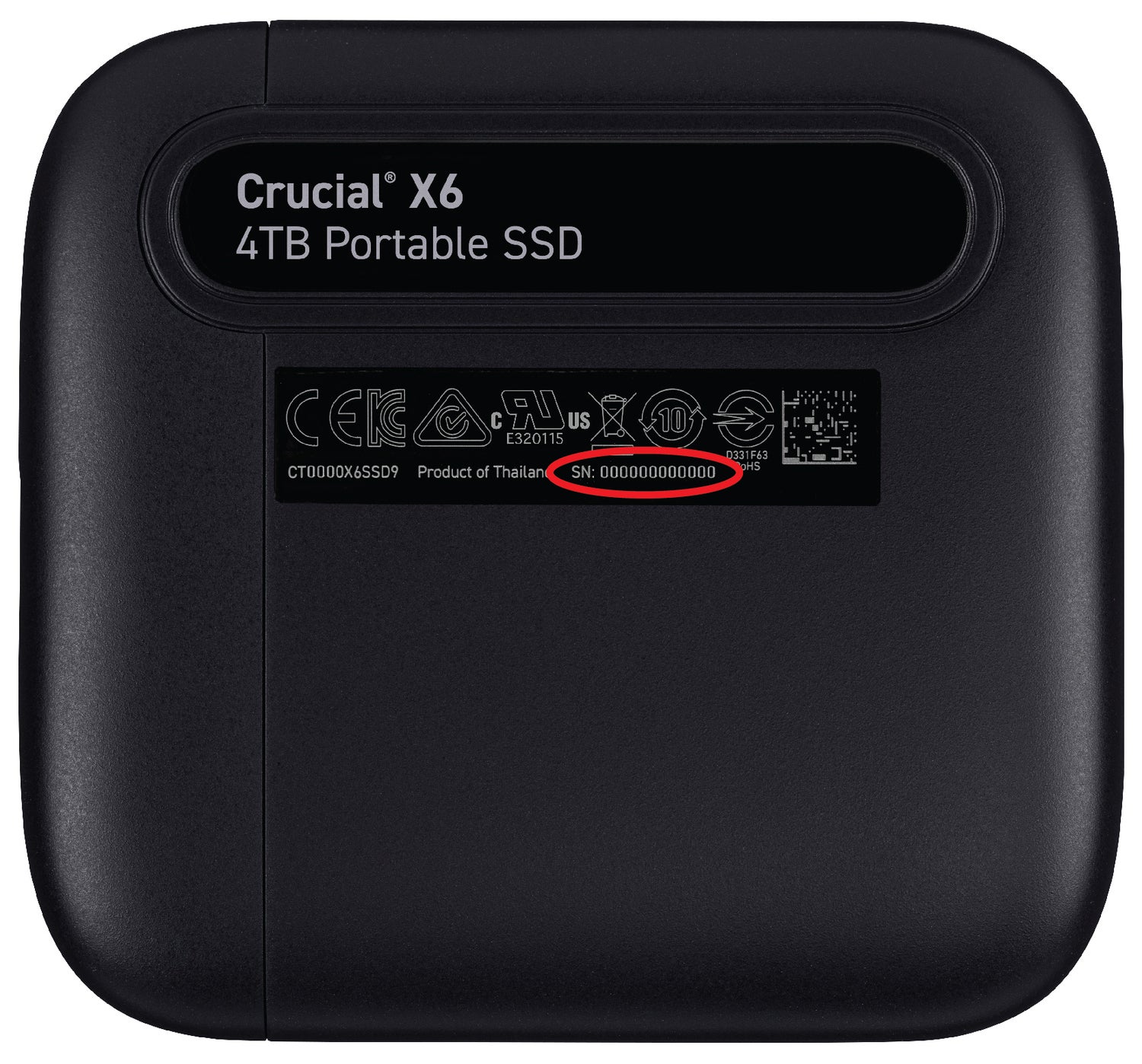
Crucial X6
2
en el embalaje
El número de serie está en la parte inferior del paquete.
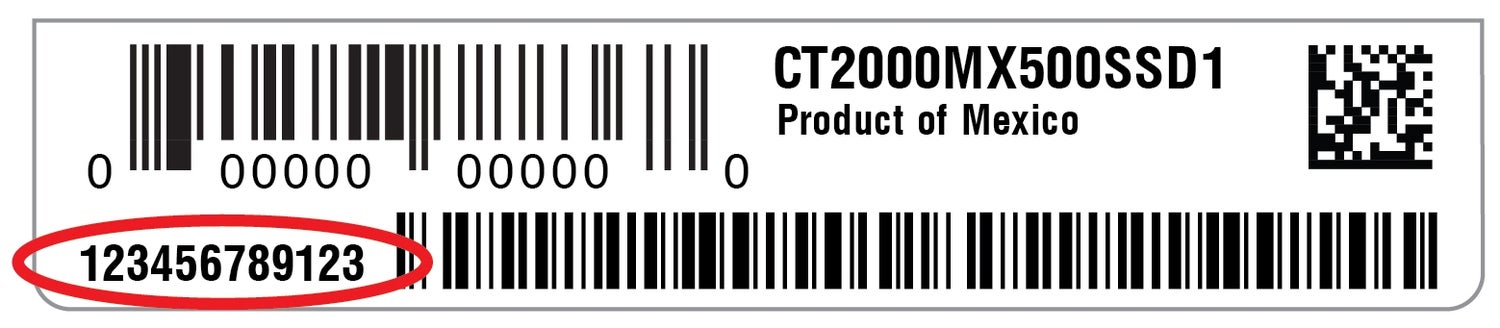
El número de serie está en la parte inferior del embalaje, y aparece como "SN".
3
con el software
Para encontrar el número de serie de su SSD sin abrir la carcasa:
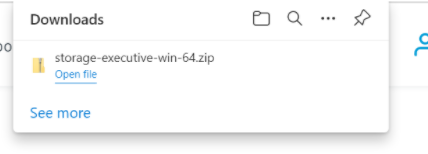
1. Descargar Crucial almacenamiento Executive
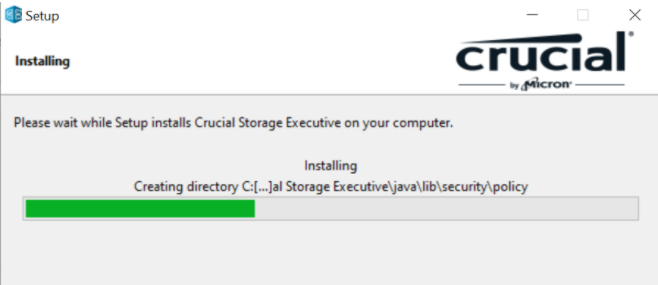
2. Use el asistente para instalarlo y abrirlo en su ordenador.
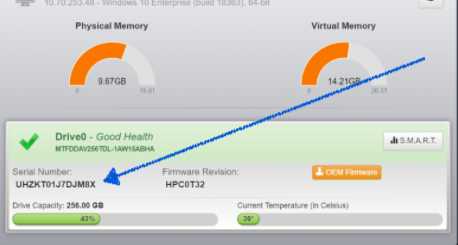
2. El número de serie aparecerá bajo la marca de verificación verde en la parte inferior de la ventana de Storage Executive.
Para encontrar el número de serie de su SSD sin abrir la carcasa:
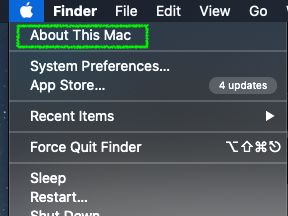
1. Haga clic en el icono de Apple en la barra de menús y seleccione Acerca de este Mac.
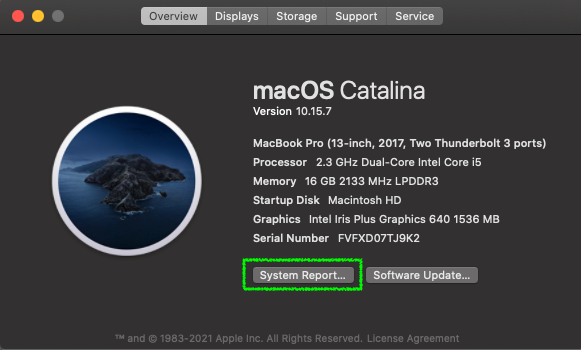
2. En la pestaña Descripción general, haga clic en el botón Informe del sistema.
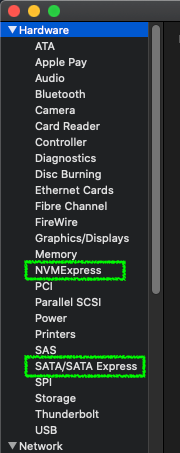
3. En el menú desplegable hardware de la columna izquierda, seleccione NVMExpress o SATA/SATAExpress, que coincida con su tipo de SSD